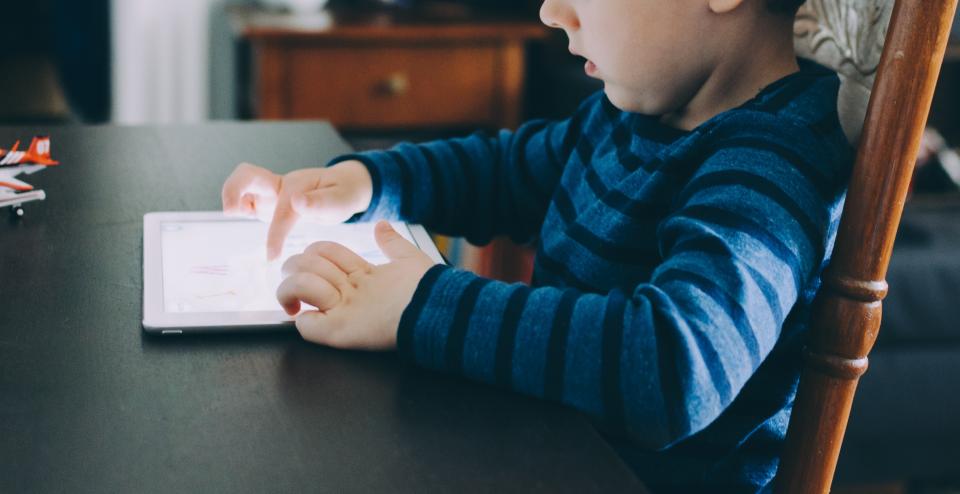
Skal barnet have sin egen tablet, er det en god idé at sætte børnesikring op fra første dag. Så bestemmer du, hvilke apps der må bruges, hvor længe, og om der kan købes noget. 🧒
Kort svar
På iPad skal barnet have sin egen Apple-konto i din Familiedeling; derefter styrer du det hele under Indstillinger › Familie › barnets navn. På Android bruger du Googles app Family Link på din egen telefon.
- iPadFamiliedeling og Skærmtid
- AndroidGoogle Family Link
- Gode rådAftal reglerne
iPad: Familiedeling og Skærmtid
Apples børnesikring bygger på Familiedeling: Barnet skal have sin egen Apple-konto, som er en del af din familiegruppe. Har du ikke sat det op endnu, så gør det fra din egen iPhone eller iPad, og log ind med barnets konto på barnets iPad.
Derefter:
- Åbn Indstillinger på din egen iPhone eller iPad, tryk på Familie, og tryk på dit barns navn.
- Her kan du bl.a. styre Apps og websteder, hvilke kontakter barnet må skrive og ringe med, Indhold og anonymitet og daglige tidsgrænser.
- Skriv din kode til Skærmtid, når du bliver bedt om den, og giv den ikke til barnet. 🔐
💡 Spar på diskussionerne: Sæt en fast skærmfri tid op om aftenen. Så slukker tabletten for de fleste apps, uden at du skal sige til.
Android: Google Family Link
På Android-tablets bruger du Googles gratis app Family Link. Ifølge Google kan du med den:
- administrere dit barns apps,
- styre skærmtiden med sengetid og daglige grænser,
- se, hvor dit barns Android-enhed er.
Sådan kommer du i gang:
- Hent appen Family Link på din egen telefon. Den virker på Android, iPhone og iPad (iOS 16 eller nyere).
- Barnet skal have en Google-konto. Er barnet under 13 år, kan du oprette kontoen i Family Link.
- Log ind med barnets konto på tabletten, og følg trinene i Family Link for at knytte den til din konto.
⚠️ Del ikke din egen konto med barnet. Logger barnet ind med din Google-konto eller Apple-konto, kan det købe med dit kort og se dine mails og billeder.
Gode råd
- 🗣️ Aftal reglerne sammen: hvornår, hvor længe og hvad. Det er nemmere at holde fast i regler, I har talt om.
- 🎧 Høretelefoner med lydbegrænsning skåner ørerne. Se vores guide til høretelefoner til børn.
- 🛡️ Et stødsikkert cover redder tabletten, når den bliver tabt. Se den bedste tablet til børn.
- 🚗 På bilturen: Slå køb i apps fra, før I kører. Se tablet på bilturen.
Ofte stillede spørgsmål
Kan jeg se, hvad mit barn bruger tabletten til?
Ja. Både Skærmtid på iPad og Family Link på Android viser, hvilke apps der bruges, og hvor længe.
Fra hvilken alder skal barnet have sin egen konto?
Børn kan have deres egen konto i Apples Familiedeling og i Googles Family Link fra de er helt små. Det er netop pointen, for så kan du styre det hele fra din egen telefon.
Kan jeg låse tabletten til én app?
Ja. På iPad hedder funktionen Forenklet adgang og findes under Indstillinger › Tilgængelighed. Den er god til de mindste, der kun skal se én film eller spille ét spil.
Kilder
Trinene bygger på Apples vejledning om forældrekontrol på dit barns iPhone og iPad og Googles hjælpeside “Kom godt i gang med Family Link”. Menuernes navne kan variere lidt fra version til version.